
 Unit ICT
SK Taman Desaminium
Carta panduan untuk guru
Laman Buat Game
Dari topik DSKP ke game yang murid boleh main di telefon, dalam satu sesi. Pilih jenis game ikut kemahiran yang hendak dilatih, jana prompt, tampal dalam Gemini atau Claude, kemudian terbitkan secara percuma di Cloudflare. Ada akaun Canva? Canva Code terus beri link, tanpa deploy.
Tonton dahulu
Video penerangan
Semua langkah dalam laman ini, dari pilih topik hingga game hidup di internet. Termasuk jalan pintas Canva Code. Sekitar 1½ minit, dengan subtitle.
Aliran kerja
Enam langkah, ikut urutan. Anggaran masa untuk game pertama: sekitar 45 minit.
- 1Pilih topikSatu topik kecil + satu objektif dari RPH.5 min
- 2Pilih jenis gameIkut kemahiran: hafal, isih, susun, kira…2 min
- 3Jana promptIsi borang di bawah, salin prompt.5 min
- 4Bina & baikiTampal di Gemini/Claude, uji, minta pembetulan.15 min
- 5Simpan failMuat turun sebagai
index.htmldalam satu folder.3 min - 6Deploy & kongsiUpload ke Cloudflare Pages, kongsi link / QR.10 min
Sebelum mula
Kenapa perlu deploy?
Deploy bermaksud meletakkan game cikgu di internet supaya ia ada alamat (link) sendiri, sama seperti laman web sekolah.
Game yang siap dalam Gemini atau Claude ibarat lukisan dalam buku conteng cikgu: hanya cikgu yang nampak. Deploy pula ibarat menampalnya di papan kenyataan sekolah: sesiapa yang ada link boleh buka, di mana-mana, bila-bila masa.
Main di mana-mana
Di kelas, di rumah, di telefon ibu bapa. Tiada pemasangan aplikasi.
Murid tak perlu akaun
Gemini dan Claude ada had umur. Dengan link sendiri, murid tak perlu log masuk apa-apa.
Link kekal
Tak hilang walaupun chat AI dipadam. Boleh guna semula tahun depan.
Percuma & bersih
Tiada iklan, tiada ruang chat. Murid nampak game sahaja, penuh skrin.
“Boleh tak kongsi terus link dari Gemini atau Claude?”
Boleh untuk mencuba atau tunjuk kepada rakan guru. Tetapi untuk murid, link sebegitu mungkin meminta log masuk, memaparkan ruang chat AI, dan bergantung pada akaun peribadi cikgu. Deploy di Cloudflare memberi game itu rumah sendiri.
Langkah 2Carta pemilihan
Kemahiran apa yang murid perlu latih?
Mula dari kemahiran, bukan dari jenis game. Tekan Guna jenis ini dan borang prompt akan diisi automatik.
Langkah 3Penjana prompt
Isi borang, salin prompt
Prompt dikemas kini serta-merta. Contoh sudah diisi; tukar kepada topik cikgu sendiri.
Tampal di Gemini (pilih Canvas), Claude atau Canva Code.
Langkah 4–5Bina, uji, simpan
Gemini atau Claude: dua-dua boleh
Mahu terus dapat link tanpa simpan fail dan deploy? Guna Canva Code (bahagian seterusnya).
Gemini
- ATekan Canvas, kemudian tampal prompt dan hantar.
- BPreview: main dan uji game di sini.
- CShare / Export atau tab Code untuk ambil kod.
- Buka gemini.google.com (akaun Google / DELIMa).
- Dalam kotak mesej, tekan Canvas sebelum hantar prompt.
- Game dipaparkan di panel kanan. Tekan Preview untuk main.
- Siap? Gunakan butang Share / Export atau tab Code → salin semua kod.
Claude
- ATampal prompt dan hantar. Game terus dibina.
- BCopy kod atau Download fail dari penjuru artifak.
- Buka claude.ai dan log masuk.
- Tampal prompt terus dan hantar.
- Game muncul sebagai Artifact di panel kanan, terus boleh dimain.
- Siap? Tekan menu artifak → Download, atau tab Code → Copy.
Simpan sebagai index.html. Jika menyalin kod: Windows guna Notepad → Save As → jenis All Files → nama index.html. Mac guna TextEdit → Format → Make Plain Text dahulu. Letak fail itu seorang diri dalam satu folder, contoh kuiz-sistem-suria. Nama mesti tepat index.html, huruf kecil: itulah halaman pertama yang dibuka bila murid tekan link.
Prompt pembaikan yang selalu digunakan
Pilihan CJalan pintas
Canva Code: bina dan terus dapat link
Canva Code membina game daripada prompt yang sama, kemudian menerbitkannya sebagai laman web. Tiada fail untuk disimpan, tiada upload ke Cloudflare. Ikut label kuning A B.
Gemini / Claude + Cloudflare
- Link: nama-game.pages.dev
- Perlu simpan
index.htmldan upload (Langkah 5–6) - Fail game ada dalam simpanan cikgu sendiri
Canva Code paling cepat
- Link: nama-akaun.my.canva.site/nama-game
- Terus Publish website, tiada muat turun atau upload
- Game kekal dalam akaun Canva cikgu; ubah dan Publish semula bila perlu
- C1
Buka Canva, pilih Code
Log masuk Canva (akaun guru / DELIMa). Di laman utama, A tekan ikon Code (Create new).
Rujuk Rajah C1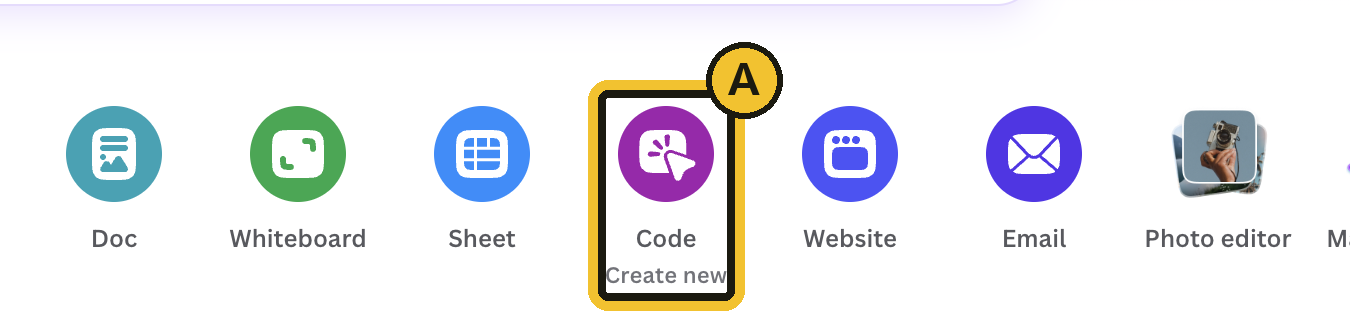
Rajah C1 · Laman utama Canva. - C2
Tampal prompt, hantar
A Tampal prompt dari penjana prompt dalam kotak Describe your idea, kemudian hantar.
Rujuk Rajah C2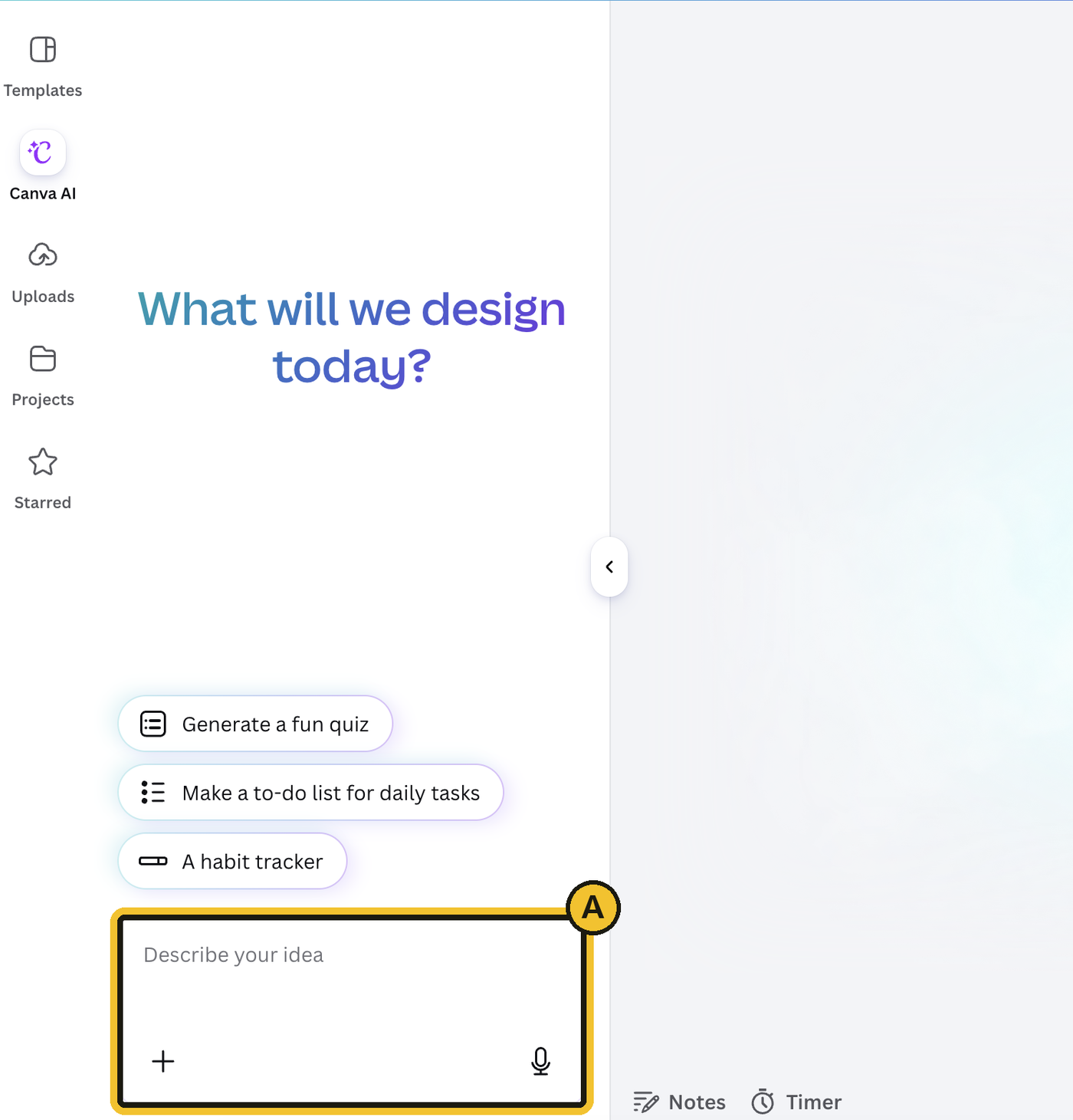
Rajah C2 · Editor Canva Code. - C3
Jawab soalan Canva AI
Canva AI kadang-kadang bertanya dahulu, contohnya skop soalan. A Pilih jawapan yang sesuai dan tunggu Preparing everything… selesai.
Rujuk Rajah C3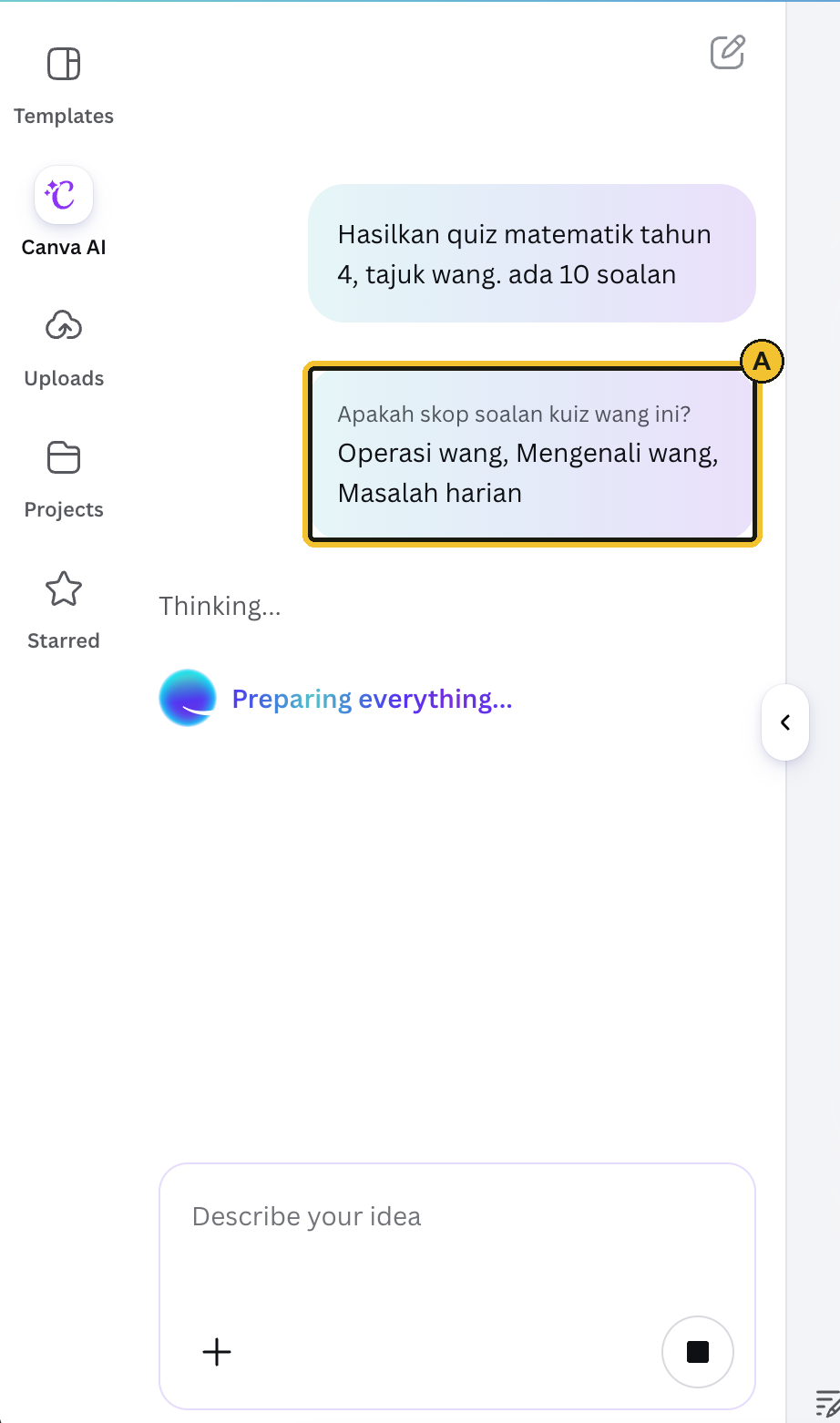
Rajah C3 · Canva AI bertanya. - C4
Uji, kemudian Publish website
Game muncul di sebelah kanan. A Tekan Preview dan main sampai habis. Perlu ubah? Taip permintaan dalam kotak chat (guna prompt pembaikan).
B Bila puas hati, tekan Publish website.
Rujuk Rajah C4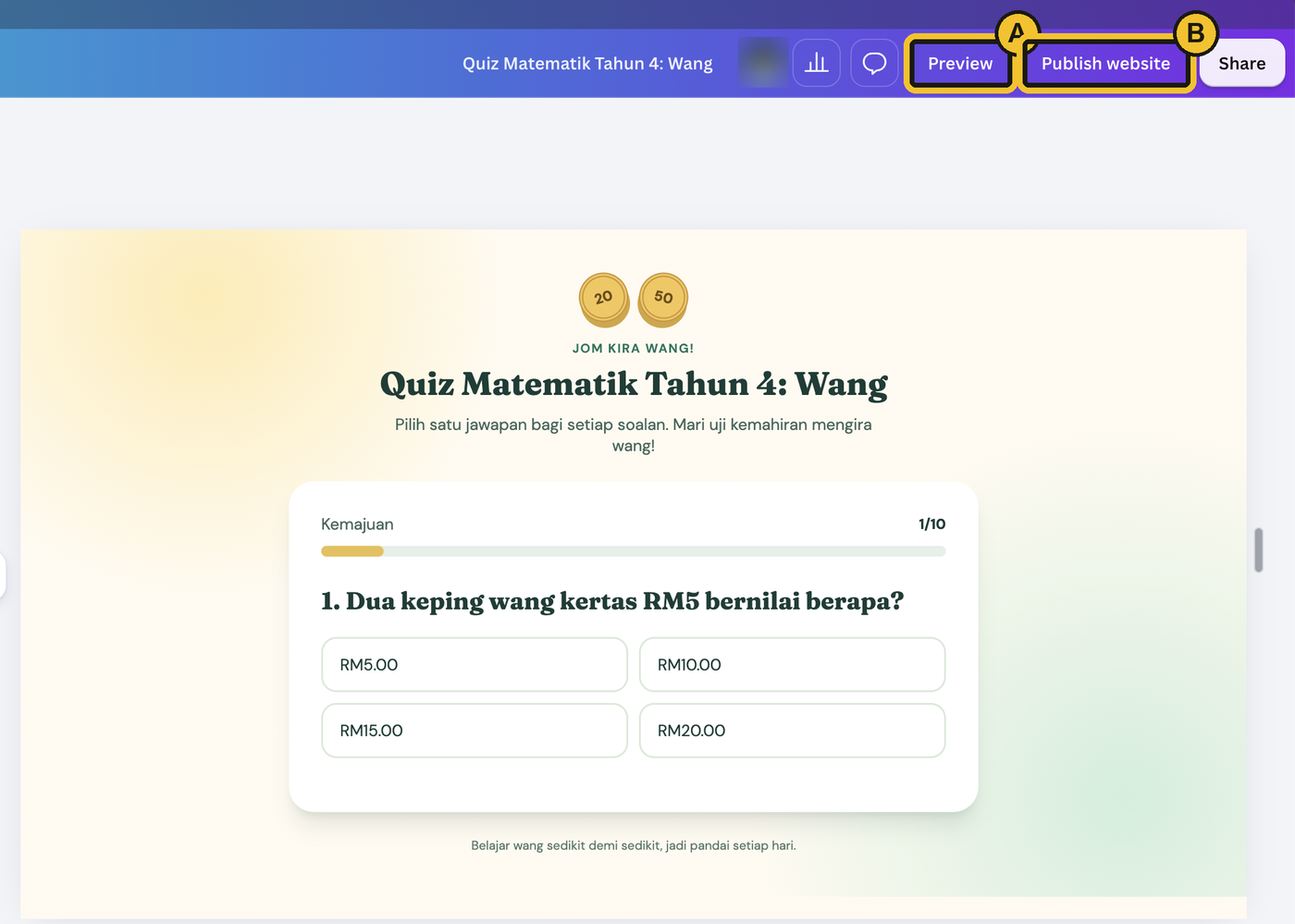
Rajah C4 · Game siap dalam Canva. - C5
Namakan alamat, tekan Publish
A Di Subpath, taip nama pendek: huruf kecil dan sengkang, contoh
kuiz-wang-tahun-4. Alamat utama (Site address) ikut akaun Canva cikgu.B Tekan Publish.
Rujuk Rajah C5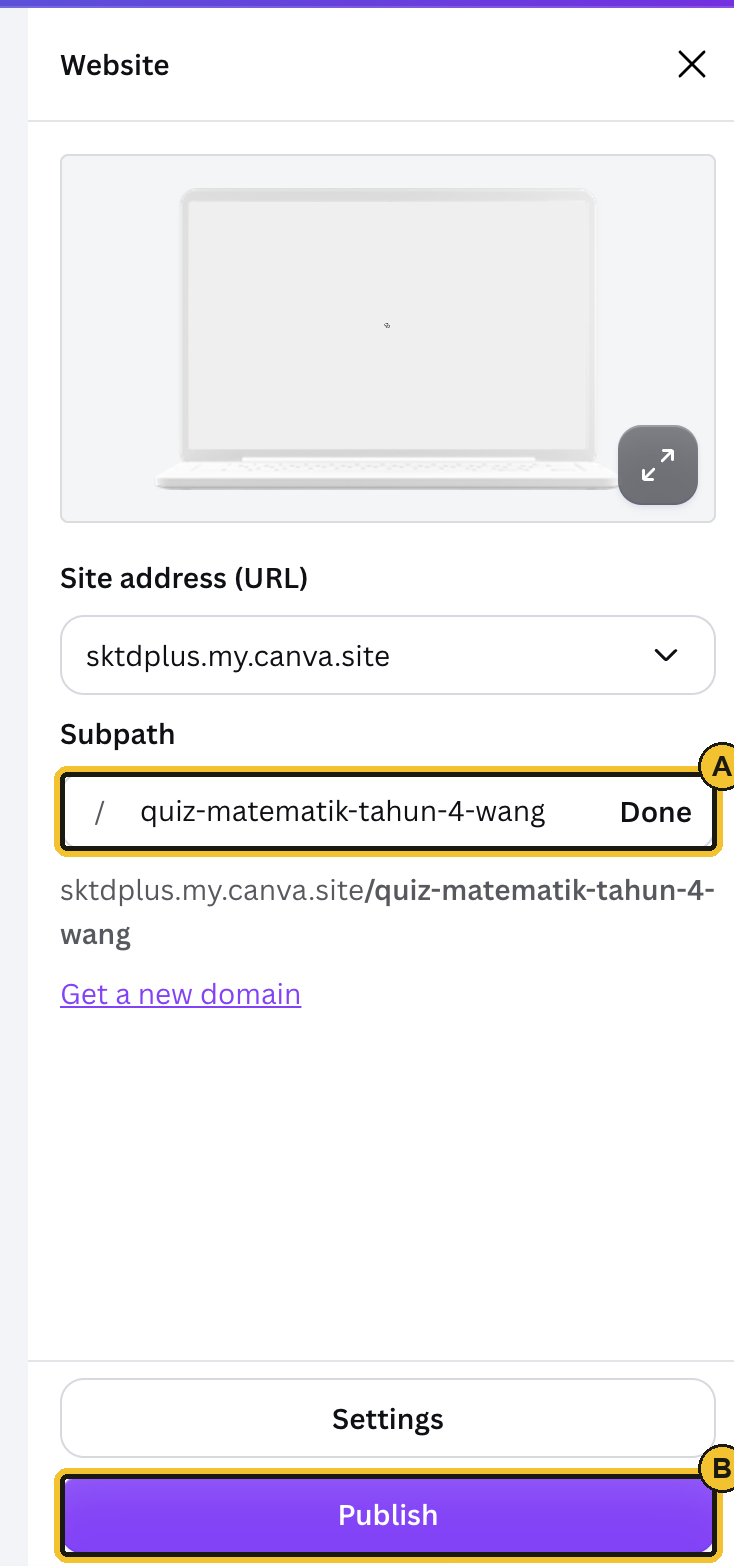
Rajah C5 · Panel Website. - C6
Game sudah live
A Tekan View your website untuk buka game, kemudian salin link dari bar alamat.
Customize your domain tidak perlu; abaikan sahaja.
Rujuk Rajah C6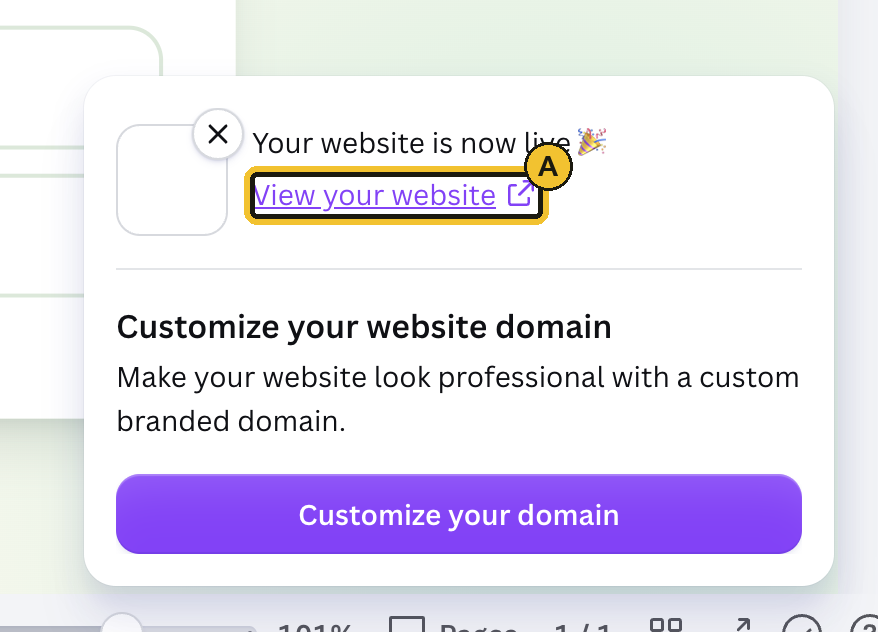
Rajah C6 · Mesej “now live”. - C7
Uji dan kongsi
A Inilah link game cikgu. Buka di telefon sendiri dahulu, kemudian kongsi di Google Classroom / WhatsApp atau jana kod QR.
Semak senarai semak sebelum kongsi dengan murid.
Rujuk Rajah C7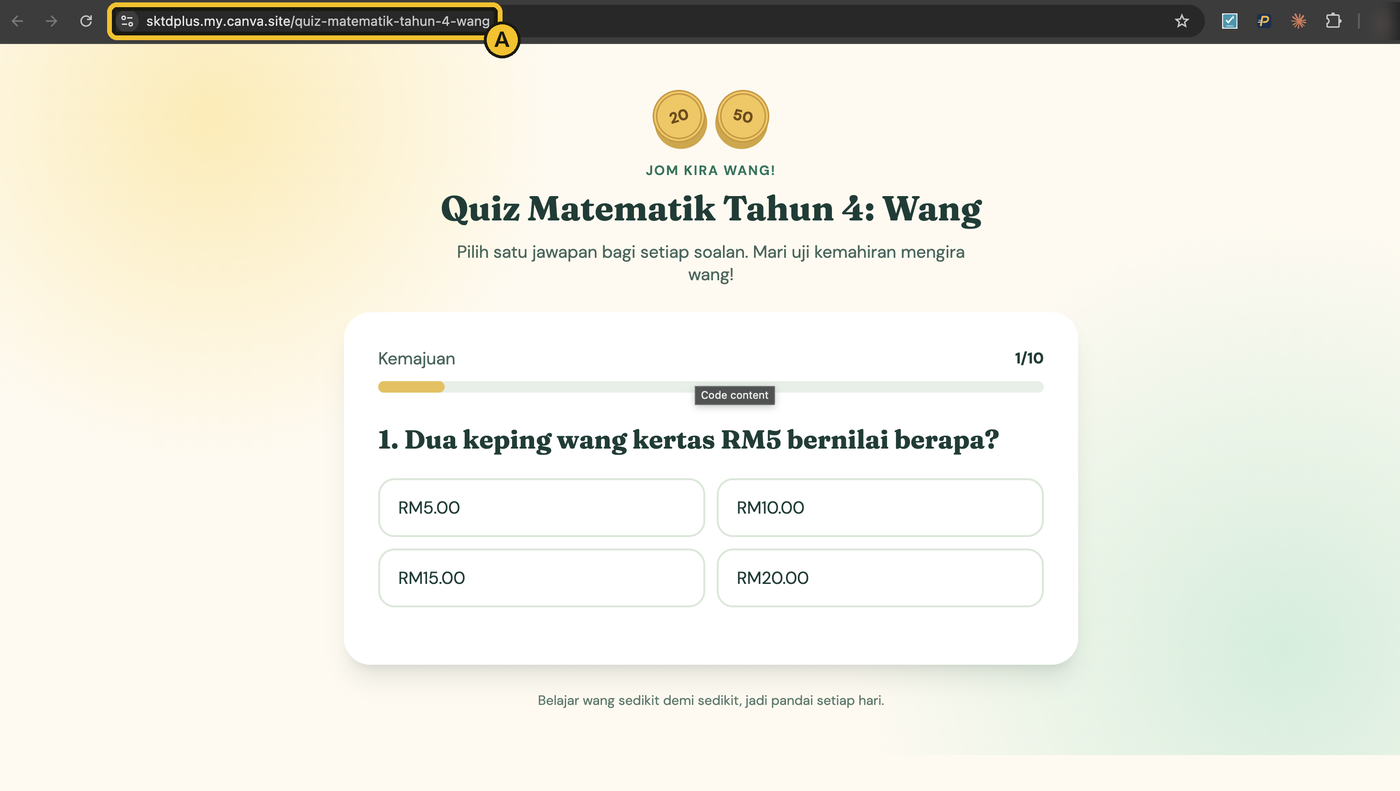
Rajah C7 · Contoh sebenar: kuiz wang di sktdplus.my.canva.site
Perlu tahu: link Canva bergantung pada design dalam akaun Canva cikgu. Jika design itu dipadam atau dinyahterbit (unpublish), link akan berhenti. Ciri Canva Code juga mungkin berbeza ikut jenis akaun Canva.
Langkah 6Deploy
Terbitkan di Cloudflare Pages
Percuma, tiada iklan, link kekal. Cara Direct Upload: upload folder sahaja, tidak perlu GitHub. Gambar di bawah ialah tangkapan skrin sebenar; ikut label kuning A B.
Sudah guna Canva Code? Langkau bahagian ini; game cikgu sudah ada link.
- 6.1
Daftar akaun percuma
Pergi ke dash.cloudflare.com → Sign up dengan emel. Sahkan emel. Sekali sahaja.
- 6.2
Buka Workers & Pages
A Tekan Workers & Pages di menu kiri (di bawah Compute).
B Tak jumpa? Taip
Rujuk Rajah 5Workersdalam kotak Quick search.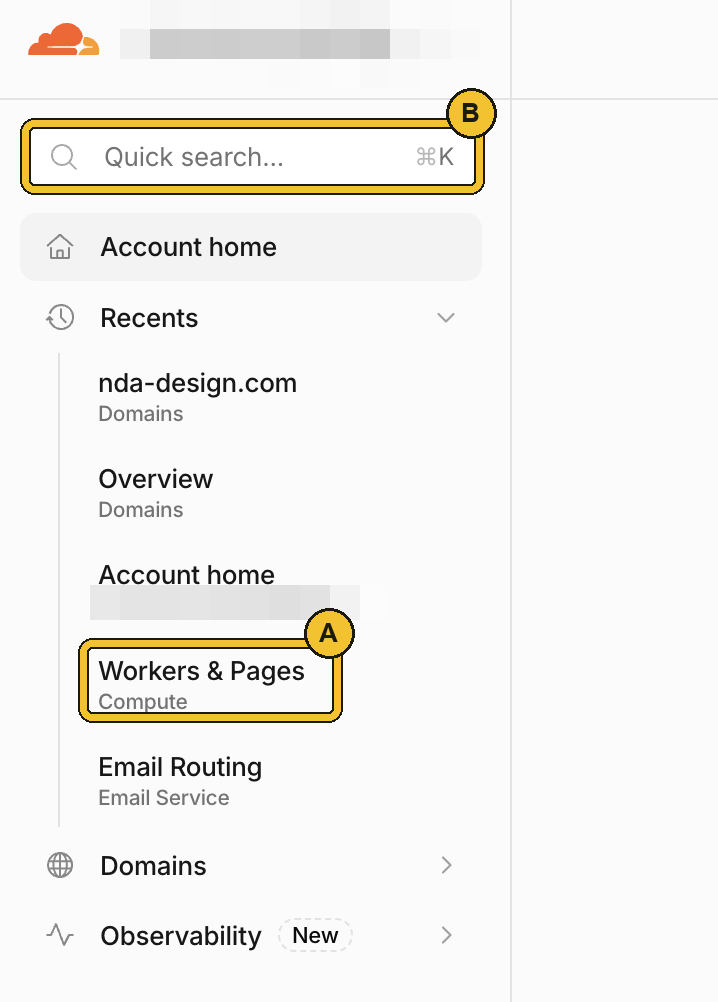
Rajah 5 · Menu kiri Cloudflare. - 6.3
Tekan Create application
A Butang biru di penjuru kanan atas.
Rujuk Rajah 6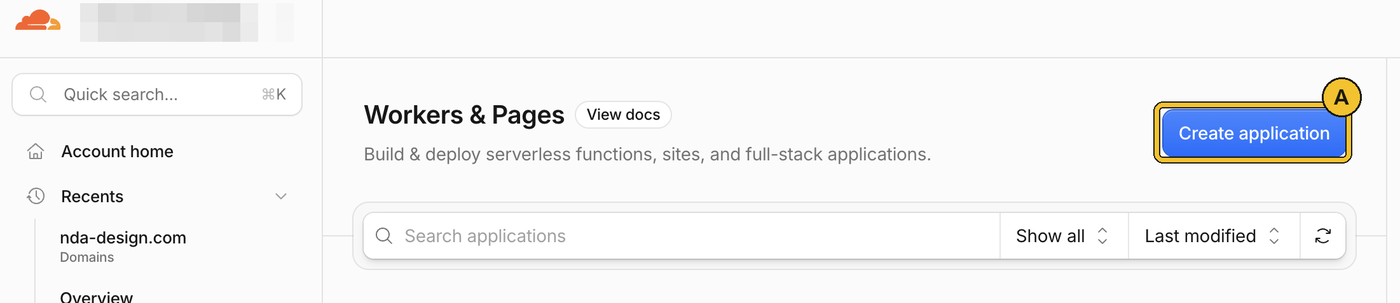
Rajah 6 · Halaman Workers & Pages. - 6.4
Tekan “Continue to Pages”
A Pautan kecil di bawah sekali. Jangan pilih GitHub atau pilihan lain dalam kotak.
Rujuk Rajah 7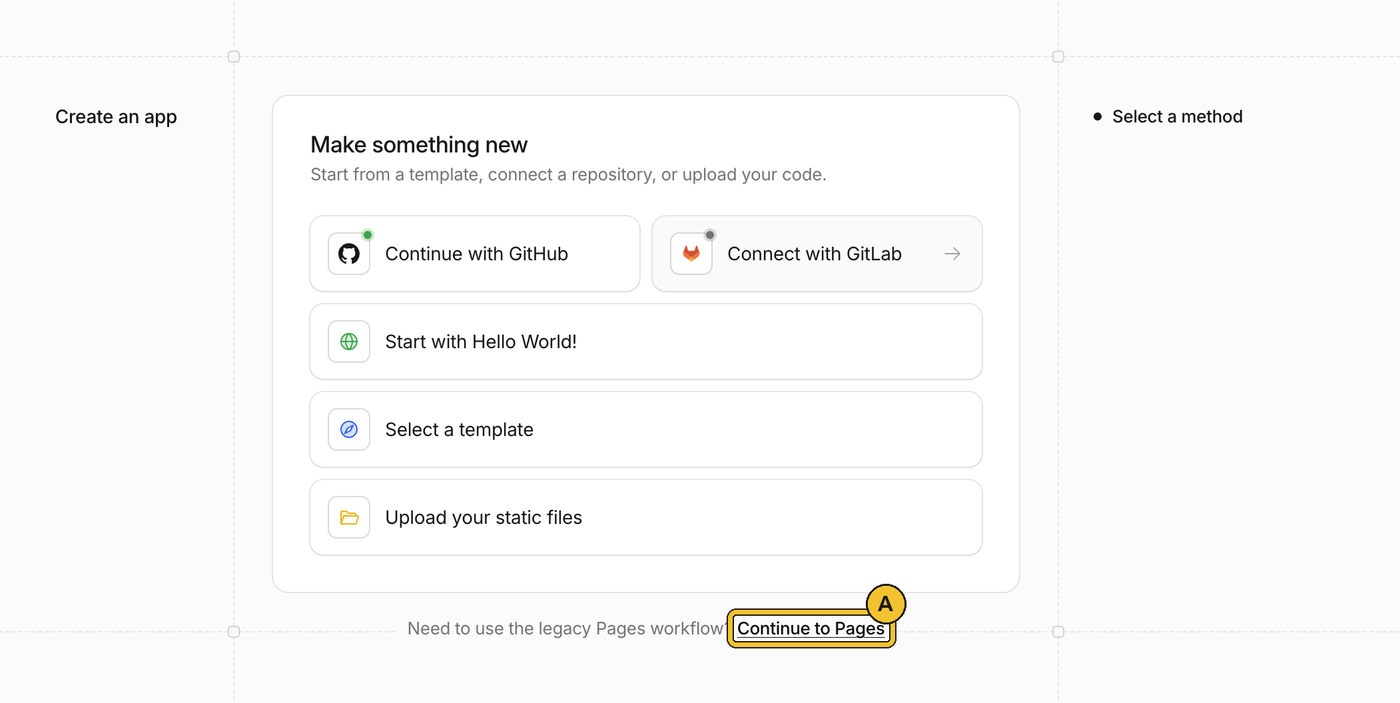
Rajah 7 · Skrin “Create an app”. - 6.5
Pilih Drag and drop your files
A Tekan Get started pada kotak kedua (ikon awan).
Rujuk Rajah 8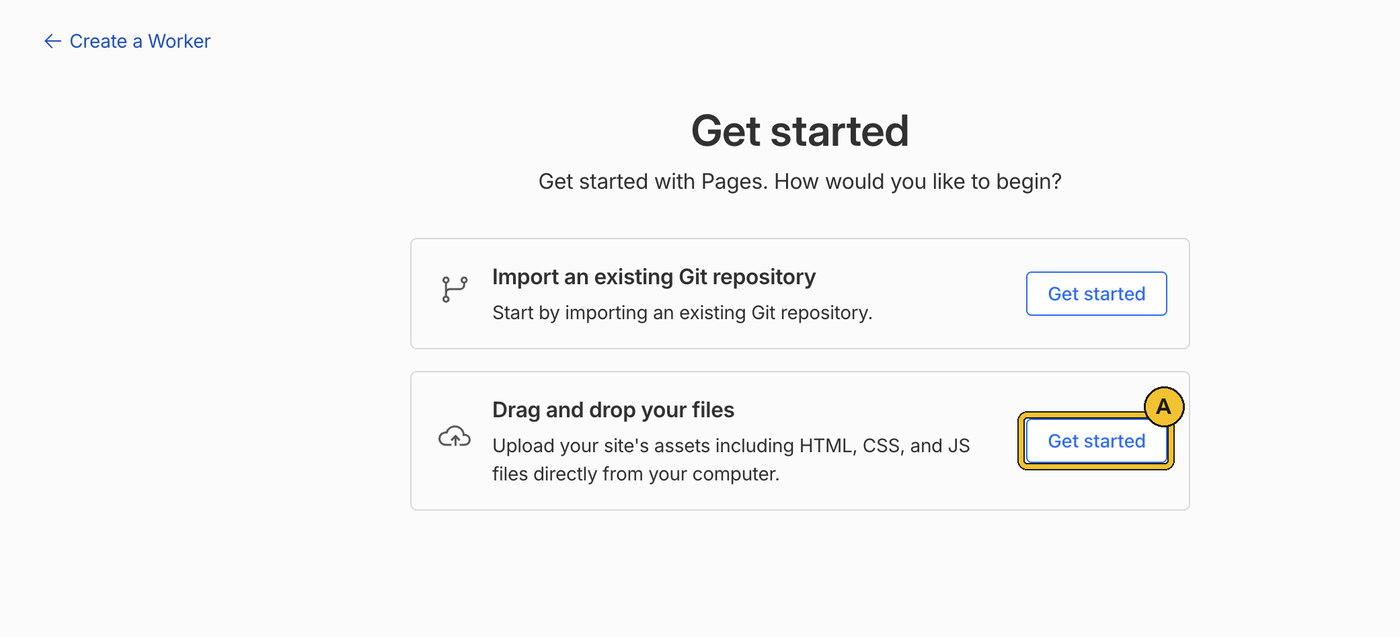
Rajah 8 · Skrin “Get started”. - 6.6
Namakan projek
A Taip nama: huruf kecil dan sengkang sahaja, contoh
kuiz-sistem-suria. Nama ini jadi alamat game: kuiz-sistem-suria.pages.devB Tekan Create project.
Rujuk Rajah 9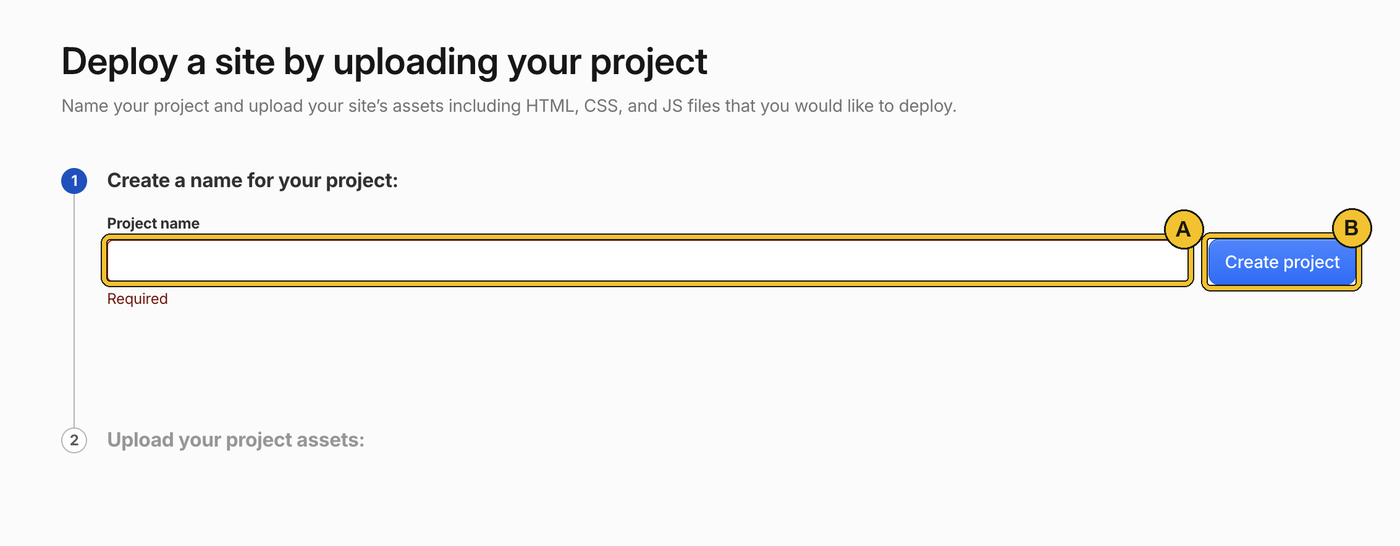
Rajah 9 · Beri nama projek. - 6.7
Upload folder game
A Seret folder ke dalam kotak bergaris, atau klik perkataan folder.
Rujuk Rajah 10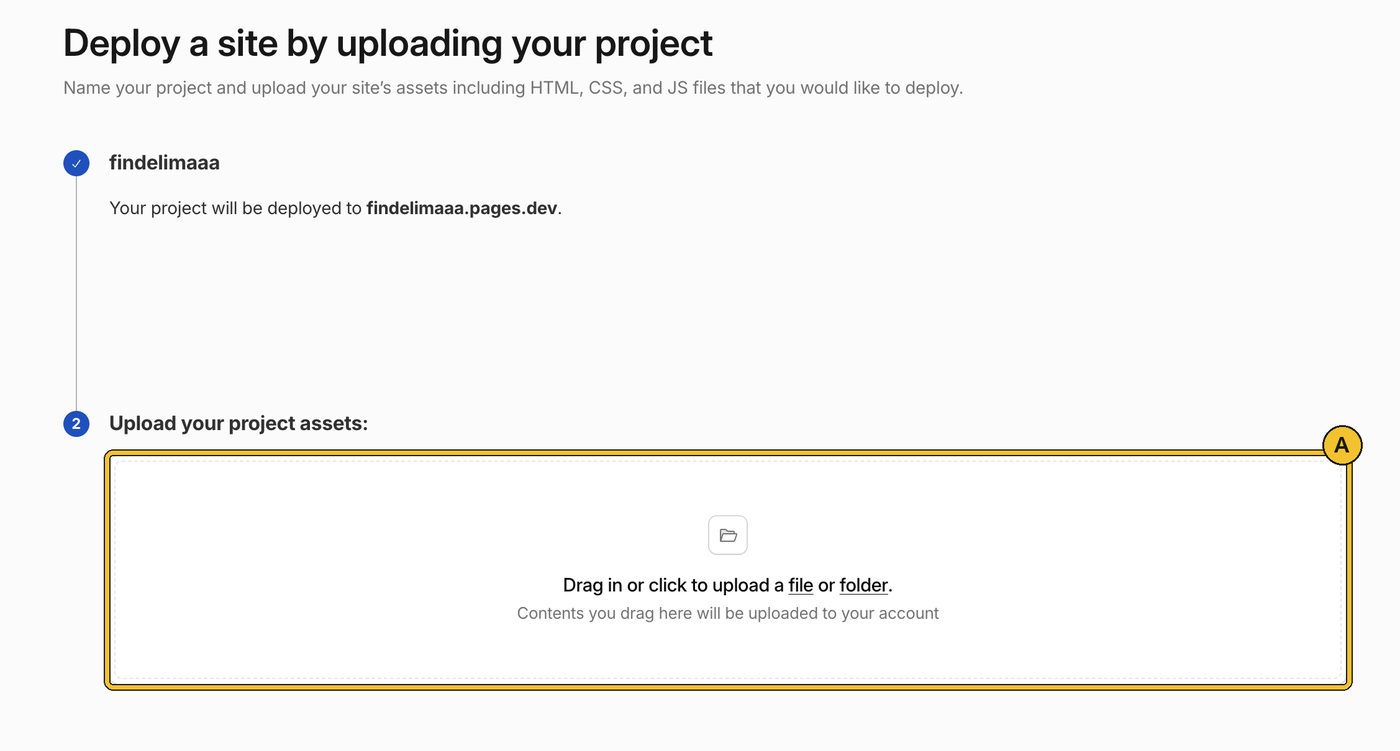
Rajah 10 · Kotak upload. - 6.8
Pilih folder, tekan Upload
Cari folder game cikgu (contoh
kuiz-sistem-suria, rujuk Rajah 4). Pilih folder itu, jangan buka ke dalamnya.A Tekan Upload.
Rujuk Rajah 11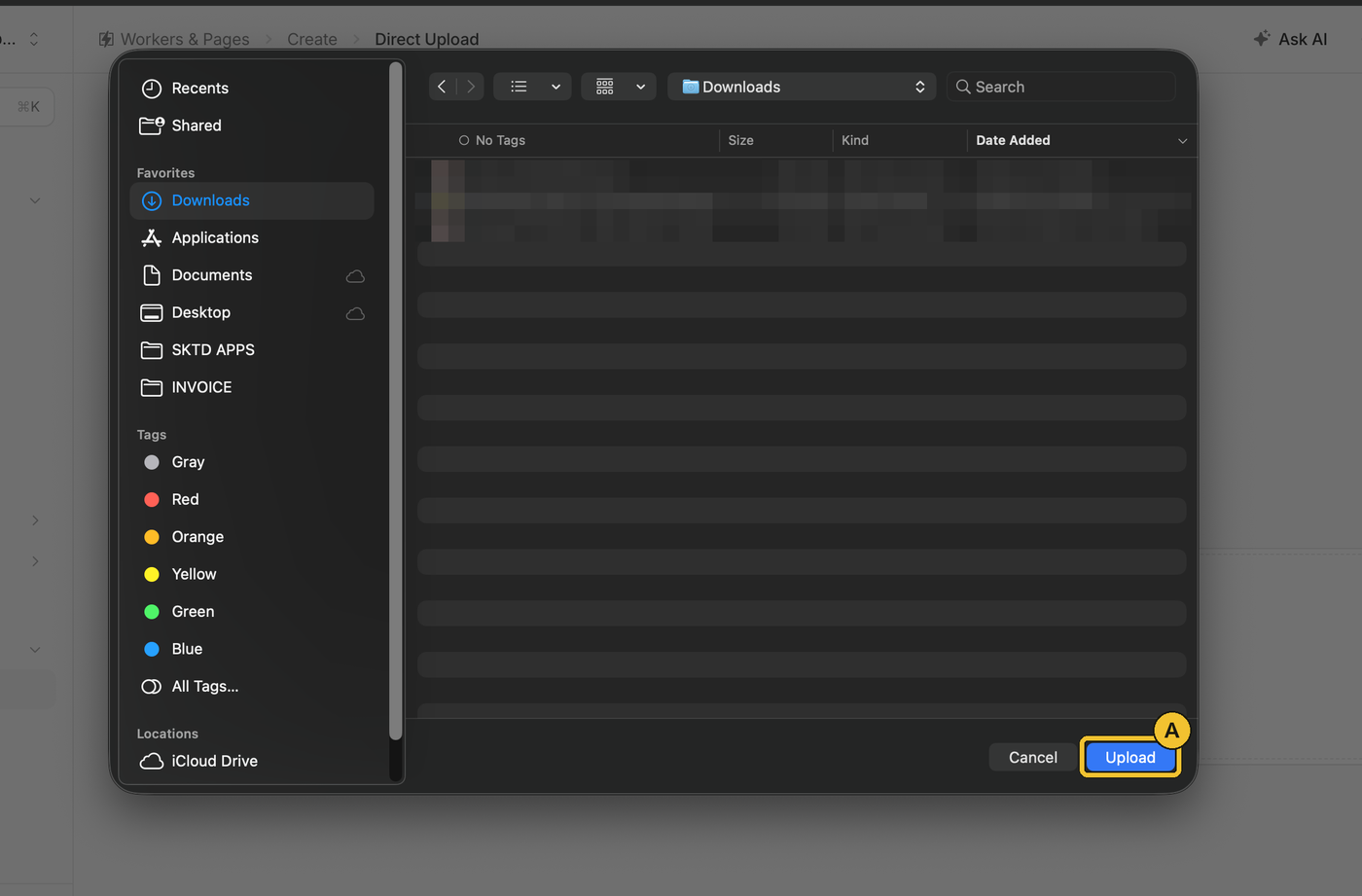
Rajah 11 · Tetingkap pilih folder (Mac). Nama fail peribadi dikaburkan. - 6.9
Semak fail, tekan Deploy site
A Pastikan senarai menunjukkan folder dan
index.htmldi dalamnya, dengan tanda ✓ biru.B Tekan Deploy site di bawah kanan.
Rujuk Rajah 12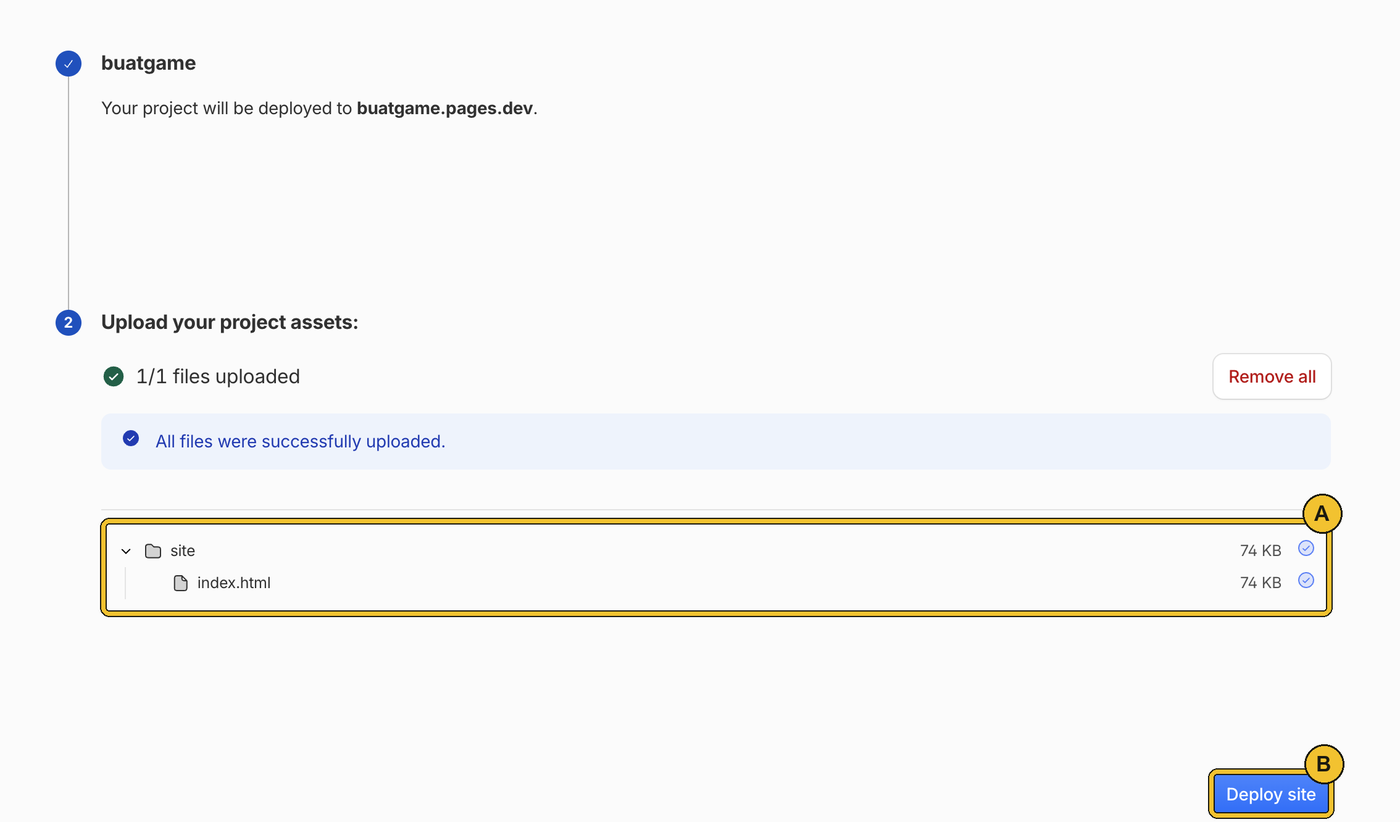
Rajah 12 · Fail berjaya dimuat naik. - 6.10
Berjaya! Ini link game cikgu
Skrin “Success!” muncul dalam beberapa saat.
A Inilah link game cikgu. Klik untuk buka. Jika keluar ralat, tunggu 1–2 minit dan muat semula.
Rujuk Rajah 13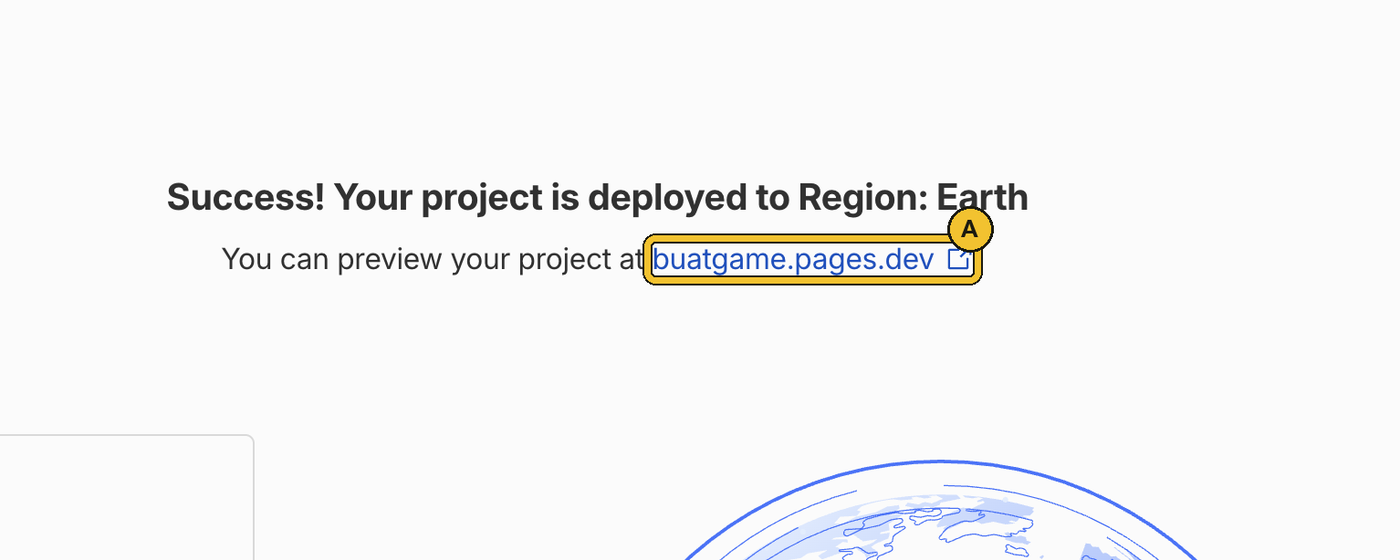
Rajah 13 · Skrin Success dan link game. - 6.11
Uji dan kongsi
A Game kini hidup di alamat sendiri. Buka link di telefon sendiri dahulu dan main sampai habis.
Kemudian kongsi di Google Classroom / WhatsApp kelas, atau jana kod QR (Chrome: ikon kongsi → QR code) untuk ditayang di skrin.
Rujuk Rajah 14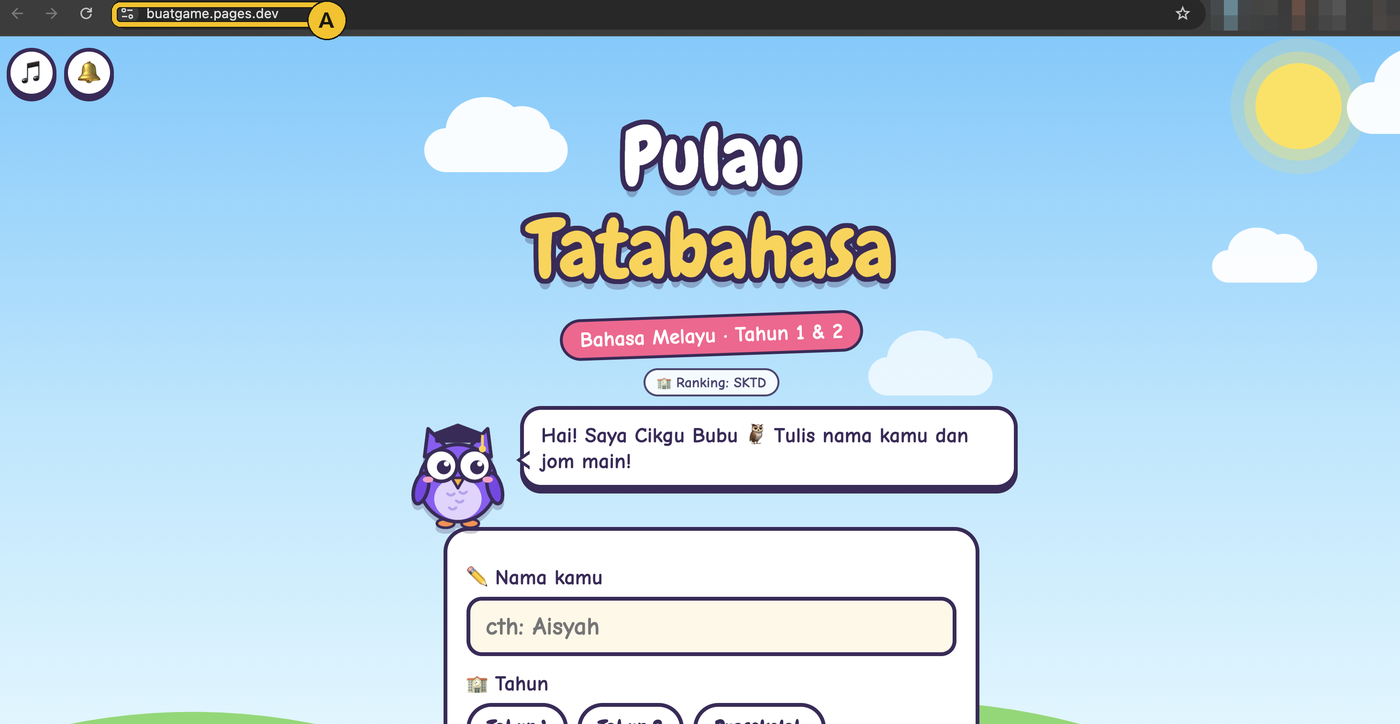
Rajah 14 · Contoh sebenar: game Pulau Tatabahasa, kini di pulau-tatabahasa.pages.dev - 6.12
Nak kemas kini?
Workers & Pages → buka projek → Create new deployment → upload folder baharu. Link kekal sama, murid tak perlu link baharu.
Sebelum kongsi dengan murid
Senarai semak
AI boleh tersilap fakta dengan yakin. Cikgu tetap pakar isi kandungan.